Tải ứng dụng máy tính miễn phí

Ứng dụng miễn phí tải ngay ứng dụng Nhanh gọn hiệu quả Ứng dụng miễn phí
1 2 3 4

Thứ Sáu, 29 tháng 6, 2018

PHẦN MỀM ĐÓNG DẤU ẢNH - WATERMARK

Phần mềm đóng dấu ảnh được sử dụng để ấn phẩm bản quyền hoặc sở hữu các hình ảnh sản phẩm của cá nhân, tổ chức, cách thức đóng dấu này do công ty quy định hoặc tự sáng tạo theo ý của bạn có thể đóng dấu bằng Text, tên website, hình ảnh..vvv..vv
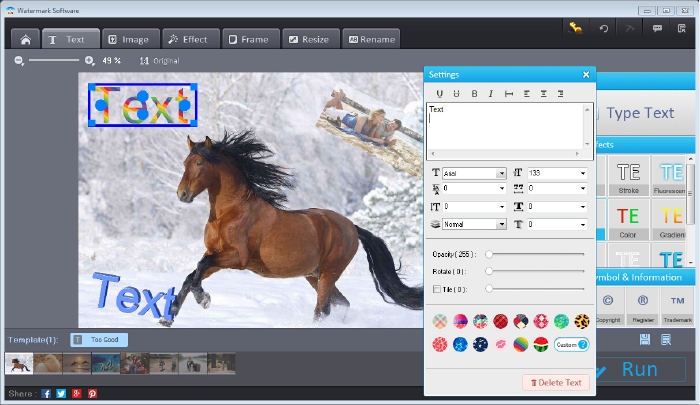
Kết quả hình ảnh cho batch watermark creator
giao diện  Watermark

LINK TẢI: [TẠI ĐÂY]

TẢI PROSHOW PRODUCER PORTABLE WIN 7 64BIT GOOGLE DRIVE

Proshow Producer một trong những phần mềm chỉnh sửa video thông dụng hiện nay với nhiều chức năng đa dạng, bên cạnh đó nhiều tính năng và hiệu ứng ưu việt đã làm nên một Proshow như ngày hôm nay

giao diện proshow producer
giao diện chính của proshow producer
Nhìn chung thì cách sử dụng phần mềm này cũng rất đơn giản, những bạn muốn làm các clip để tặng người yêu, tặng gia đình, bạn bè, trường lớp có thể ghép các ảnh và thêm hiệu ứng, lồng nhạc, thêm phụ đề là có được một video chỉnh chu và độc lạ.

Hiển thị các object hỗ trợ trong proshow được hiển thị như các lớp Layer giúp các bạn dễ chỉnh sửa cũng như thêm bớt các hiệu ứng cho video của mình 

layer trong proshow producer
Giao diện layer của proshow producer
Link tải chương trình: PROSHOW PRODUCER

PHẦN MỀM LIVE STREAM FACEBOOK MỚI NHẤT 2018

Phần mềm OBS Studio là một công cụ đắc lực giúp các bạn có thể truyền trực tiếp màn hình máy tính của bạn lên mạng xã hội Facebook hoặc Youtube một cách dễ dàng nhất, tín hiệu đường truyền ổn định nhất. Và phần mềm OBS Studio hoàn toàn MIỄN PHÍ. - TẢI NGAY TẠI ĐÂY

Hướng dẫn livestream facebook bằng OBS studio

Bước 1: Chạy tệp tin OBS.exe các bạn vừa tải về với quyền quản trị viên (Run as administrator).
Bước 2: Bảng chào mừng hiện lên. Các bạn chọn Next để tiếp tục quá trình cài đặt phần mềm OBS Studio.
Bước 3: Đồng ý với điều khoản của Open Broadcaster Software bằng cách nhấn I Agree để tiếp tục quá trình cài đặt phần mềm OBS Studio.
Bước 4: OBS Studio sẽ tự chọn đường dẫn cài đặt tại hệ thống máy tính của bạn (Bạn có thể thay đổi đường dẫn này, nếu không hãy để nguyên), sau đó chọn Next để tiếp tục quá trình cài đặt phần mềm OBS Studio.
Bước 5: Tích dấu tại các ô kiểm như hình bên dưới sau đó chọn Install để tiến hành thực thi cài đặt phần mềm OBS Studio.
Phần mềm sẽ mất một khoảng thời gian ngắn để cài đặt vào hệ thống, các bạn vui lòng đợi.
Bước 6: Phần mềm thông báo Completing OBS Studio Setup là đã cài đặt thành công phần mềm OBS Studio vào hệ thống của bạn. Hãy tích dấu vào ô kiểm Launch OBS Studio 20.1 và chọn Finish để thoát khỏi quá trình cài đặt và mở phần mềm lên.
Bước 7: Hộp thoại License Agreement hiện lên, nhấn OK để đồng ý với điều khoản và mở phần mềm.
Đây là giao diện chính của phần mềm OBS Studio.

Hướng dẫn Live Stream Facebook bằng phần mềm OBS Studio 

Bước 1: Tại giao diện của phần mềm OBS Studio các bạn chọn dấu cộng [+] tại phần Sources và chọn Display Capture để lựa chọn màn hình máy tính cần Live Stream.
Bước 2: Tích chọn Create New và gõ tên tùy ý mô tả màn hình của bạn. Sau đó tích dấu vào ô kiểm Make sources visible và chọn OK để tiếp tục cấu hình cài đặt hiển thị màn hình.
Bước 3: Tại đây các bạn chọn màn hình hiển thị, nếu máy bạn có nhiều màn hình hiển thị thì bạn phải chọn màn hình hiển thị, còn nếu không thì phần mềm sẽ tự nhận diện màn hình và độ phân giải màn hình trên máy tính của bạn.
*Các bạn có thể tích dấu vào phần Capture Cursor để hiển thị chuột (Mouse) khi Live Stream.
Cuối cùng Chọn OK để hoàn tất thiết lập màn hình Live Stream.
*Các bạn có thể thay đổi tỷ lệ hiển thị bằng cách kéo các góc của phần mềm để điều chỉnh độ rộng, hẹp.
Bước 4:  Mở trình duyệt Web của bạn lên và đăng nhập tài khoản Facebook bạn cần stream sau đó truy cập vào liên kết này để mở trang tạo Video trực tiếp trên Facebook.
Bước 5: Chọn vào nút Tạo video phát trực tiếp để tiến hành tạo video phát trực tiếp trên Facebook của bạn. 
Bước 6: Hộp thoại cấu hình phát trực tiếp hiện lên các bạn điền các thông tin như các bạn đăng Status (nơi live stream, gắn thẻ bạn bè, cảm xúc, trạng thái,...).
Bước 7: Tại phần mềm OBS Studio, các bạn chọn File và tìm tới thẻ Setting để cấu hình cài đặt phần mềm.
Bước 8: Chọn tiếp thẻ Stream để cấu hình cài đặt Stream Facebook. 
Bước 9: Tại mục Stream Type các bạn chọn Custom Streaming Server để cấu hình tùy chọn URL Máy chủ và Khóa Luồng.
Bước 10: Tại trình duyệt các bạn sao chép URL Máy chủ các bạn dán vào mục URL trên phần mềm OBS Studio, tiếp đến sao chép Khóa Luồng và dán vào mục Stream Key như hình dưới.
Bước 11: Chọn OK tại phần mềm OBS Studio để kết thúc quá trình thiết lập.
Bước 12: Nhấn Start Streaming để bắt đầu phát video trực tiếp lên Facebook của bạn. Đợi phần mềm kết nối tới máy chủ của Facebook của bạn, khi kết nối thành công thì nút đó sẽ chuyển thành Stop Streaming.
Bước 13: Quay trở lại trình duyệt web nơi đang chứa phần tạo video trực tiếp trên Facebook của bạn. Nhấn Phát trực tiếp để phát ngay lên Facebook của bạn.
Vậy là đã phát trực tiếp thành công màn hình máy tính của bạn lên Facebook rồi đó, các bạn hãy truy cập trang cá nhân để kiểm tra xem video đã được phát trực tiếp chưa nhé!
Khi các bạn muốn kết thúc video mình đang phát trực tiếp hãy quay trở lại phần mềm OBS Studio và chọn Stop Streaming để kết thúc ngay.
Qua bài viết này, mình đã hướng dẫn cho các bạn cách tải về, cài đặt và phát trực tiếp lên mạng xã hội Facebook, ngoài ra trên phần mềm OBS Studio có rất nhiều chức năng khác như cố định hình ảnh khi Live Stream, điều khiển âm thanh, mic thu âm, xử lý frame,

PHẦN MỀM GIẢI NÉN MỚI NHẤT 2018

Nén các file lại thường được dùng trong trường hợp khi gửi quá nhiều file, hoặc muốn gom file và gửi một cách gọn gàng 
Phần mềm Winrar sẽ giúp bạn làm điều đó và đây cũng là một trong những phần mềm đầu tiên được cài đặt khi tiến hành lắp đặt máy mới hoặc cài lại Window
Các bạn có thể tải ngay [Tại Đây]

Trọn bộ Office 2010 Fullcrack Link Google Drive

Microsoft Office phần mềm hỗ trợ cho văn phòng được sử dụng rộng rãi nhất hiện nay


Các phần mềm có trong bộ bao gồm:
1/ Xử lý văn bản với Microsoft Office 
2/ Chỉnh sửa bảng biểu, tính toán tổng hợp với Microsoft Excel 
3/ Tạo dựng bài thuyết trình, trình chiều với Microsoft Powerpoint 
4/ Quản lý cơ sở dữ liệu với Microsoft Access 
5/ Trao đổi thư tín điện tử với Mircrosoft Outlook 

Các bạn chỉ cần tải về sau đó giải nén ra và cài đặt bằng phần cài đặt ISO 

Bản cài Office 2010 - TẠI ĐÂY
Bản cài phần mềm đọc ISO - TẠI ĐÂY

Phần mềm đọc file PDF 64bit link google drive

File PDF đang dần được sử dụng rộng rãi, không chỉ bởi tính năng nhỏ gọn, mà còn ở việc an toàn và nhanh chóng, giúp cho cả người gửi và người nhận không lo thay đổi định dạng của văn bản.
Ngoài ra các tính năng đặc biệt này được sử dụng trong cả thiết kế 2D khi các định dạng file in ấn được lưu dưới dạng PDF giúp cho cả người không có hoặc có các phần mềm xử lý hình ảnh, vector đều có thể sử dụng được
                              
Phần mềm này giúp cho các bạn dễ dàng đọc được File PDF khi được gửi qua mail hoặc các hình thức gửi online khác hoặc nhận trực tiếp từ USB: 
Link download phần mềm các bạn có thể xem [Tại đây]

Phần mềm đọc file PDF 32bit link google drive

File PDF đang dần được sử dụng rộng rãi, không chỉ bởi tính năng nhỏ gọn, mà còn ở việc an toàn và nhanh chóng, giúp cho cả người gửi và người nhận không lo thay đổi định dạng của văn bản.
Ngoài ra các tính năng đặc biệt này được sử dụng trong cả thiết kế 2D khi các định dạng file in ấn được lưu dưới dạng PDF giúp cho cả người không có hoặc có các phần mềm xử lý hình ảnh, vector đều có thể sử dụng được 

Phần mềm này giúp cho các bạn dễ dàng đọc được File PDF khi được gửi qua mail hoặc các hình thức gửi online khác hoặc nhận trực tiếp từ USB: 
Link download phần mềm các bạn có thể xem [Tại đây]


Adobe Audition CS6 Portable Link google Drive

Adobe Audition CS6 Portable Link google Drive


Adobe luôn mang lại cho người dùng những trải nghiệm với nhiều ứng dụng đột phá từ hình ảnh, tới video và cả âm thanh. Ngoài photoshop nói chung và các bản Illustrator giúp hỗ trợ trong thiết kế hình ảnh, vector, After Effect dành cho hiệu ứng Video siêu đẳng thì Adobe Audition mang tới cho người dùng một cách thức mới để chỉnh sửa âm thanh đột phá .

Giao diện của Adobe Audition 

 Với giao diện được thiết kế đơn giản giúp trải nghiệm cho người dùng dễ hơn, tần số Hz được hiển thị tối ưu giúp người dùng có thể thêm bớt, căn chỉnh lớn nhỏ, độ cao thấp và hàng loạt các chức năng nổi bật khác 

Các bạn có thể download Adobe Audition [Tại đây] [Bản Portable chỉ cần giải nén và sử dụng]